



-
1
Ustvari dokument
.Pojdite v . Odprlo se bo okno (slika spodaj), kjer lahko določite nastavitve dokumenta.
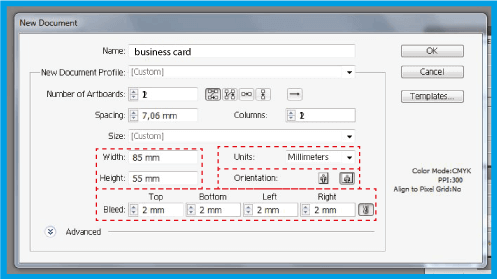
.V izberite želeno enoto, v tem primeru smo uporabili .
.V določite širino dokumenta, v pa višino.
.V razdelku , če želite, da se dokument prikaže navpično ali vodoravno.
.V možnosti nastavite 2 mm (priporočljivo je, da to dimenzijo nastavite za vse dokumente, ki jih ustvarite).
-
2
KRVAVITEV
.V zgornjem meniju kliknite gumb .
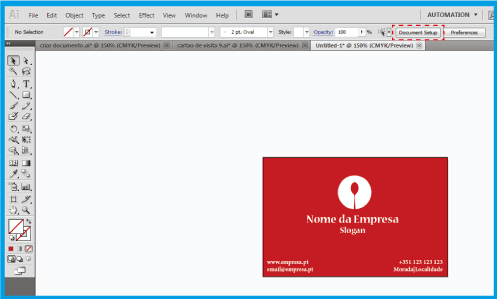
.V možnosti vnesite 2 mm v vsa polja.
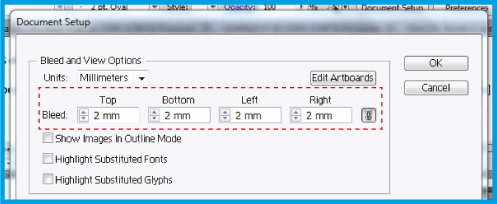
.Izberite . Vaš dokument bo prikazal zunanjo črto.
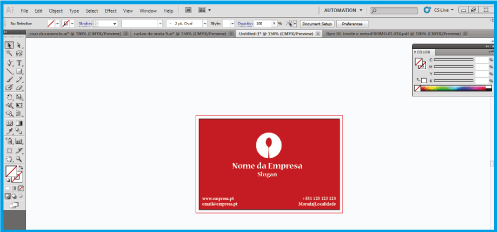
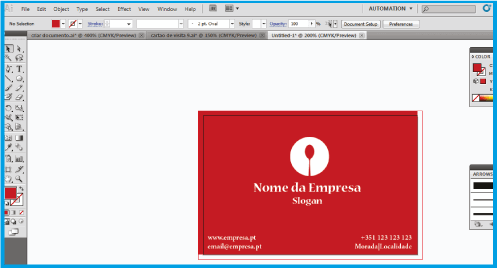
.Poskrbite, da bodo vaši elementi v ozadju (slike, barve, črte ...) dosegli robove. Ne postavljajte besedila zunaj ali preblizu črnega obrisa, s čimer boste zagotovili, da ne bo odrezano
-
3
SHRANI DOKUMENT
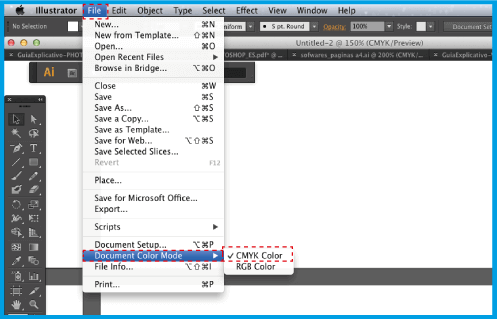
.Preden shranite dokument, se prepričajte, da ga nastavite na , da ne bo sprememb v barvi. Pojdite na .
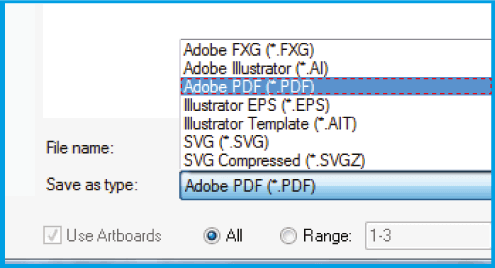
.Shranite dokument v in izberite obliko ..
.V oknu, ki se odpre, v izberite Ta možnost zagotavlja, da se PDF ne bo spremenil.
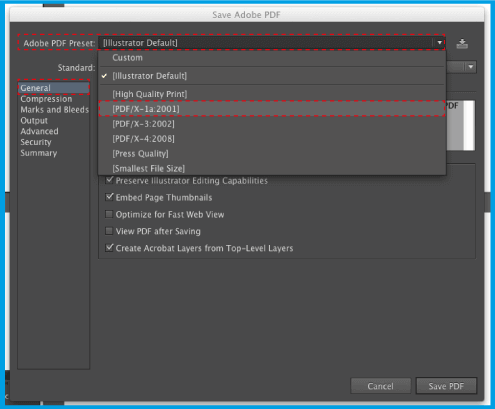
.Na levi strani kliknite in nato pod .
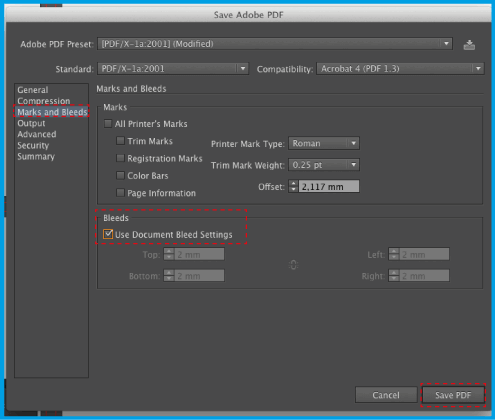
.Shrani .
Programski vodniki - ADOBE® ILLUSTRATOR