


-
1
Ustvari dokument
.Pojdite v . Odprlo se bo okno (slika spodaj), kjer lahko določite nastavitve dokumenta.
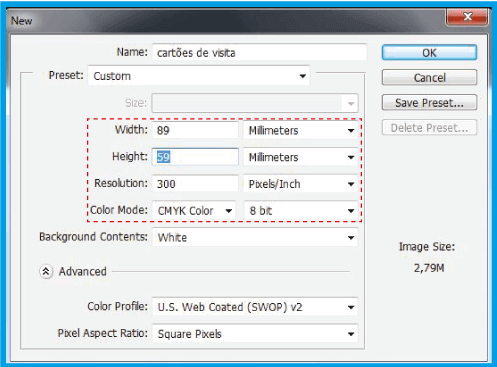
.Dodajte še 4 mm višine in širine, da bo imel vaš dokument dovolj roba za obrezovanje.
.Pomembno je, da nastavite ločljivost 300 dpi, da zagotovite kakovost slik, in izberete , da se izognete nepričakovanim barvam ob tiskanju.
-
2
KRVAVITEV
.Povečajte velikost z uporabo vodilnih črt na robovih dokumenta. Če vodilne črte niso vidne, pojdite na in izberite .
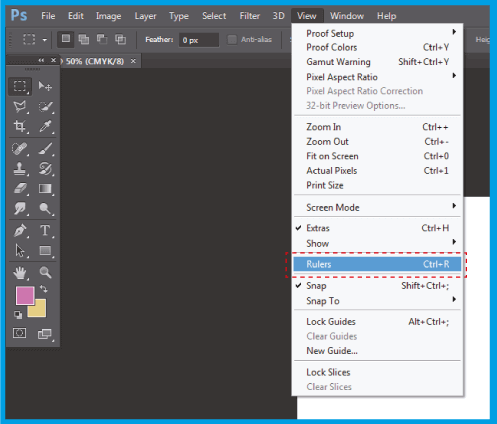
.Kliknite na ravnilo in povlecite vodila do konca dokumenta.
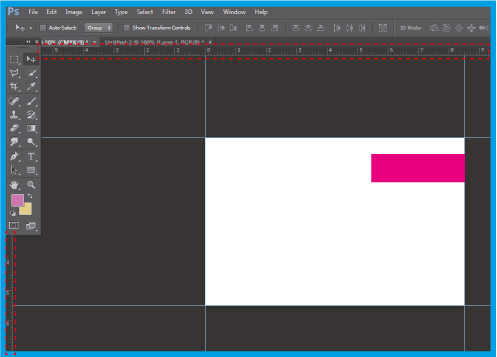
.Pojdi v zgornji meni .
.V (slika spodaj) navedite velikost vašega dokumenta, pri čemer ne pozabite dodati še 4 mm višine in širine, da ustvarite obrez.
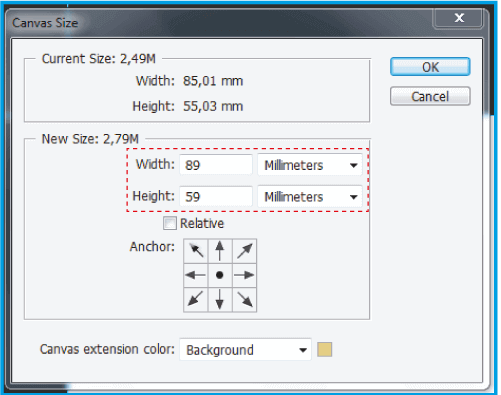
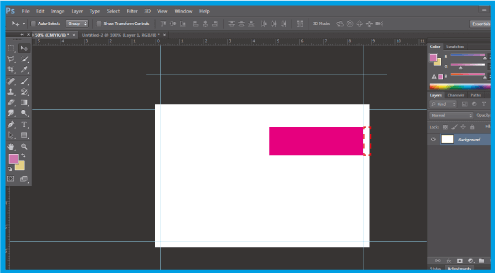
.Pojavile se bodo krvaveče črte, zato razširite predlogo do meja krvavitve. V spodnjem primeru je treba rožnati okras razširiti do novega ustvarjenega konca.
-
3
SHRANI DOKUMENT
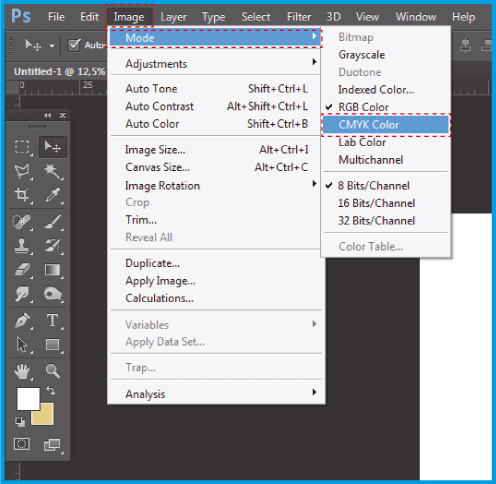
.Preden shranite dokument, se prepričajte, da ga nastavite na , da ne bo sprememb v barvi. Pojdite na .
.Shranite dokument v in izberite obliko ..
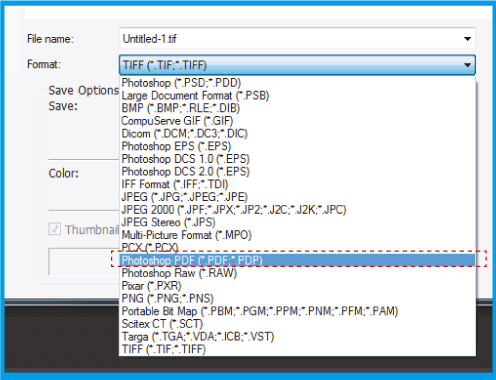
.V oknu, ki se odpre, v izberite Ta možnost zagotavlja, da se PDF ne bo spremenil.
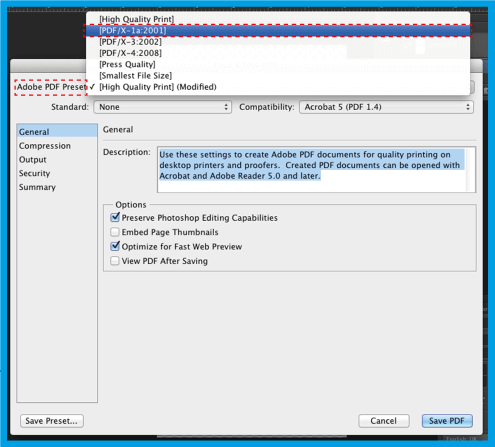
.Na levi strani kliknite in nato na desni strani v .
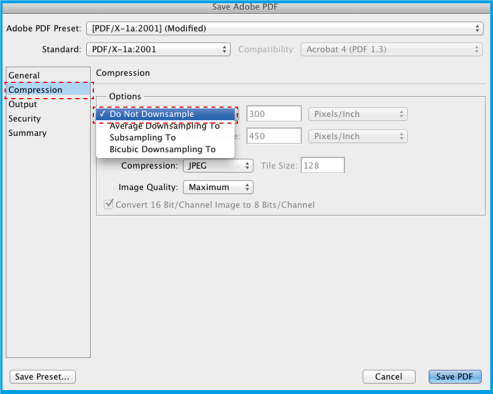
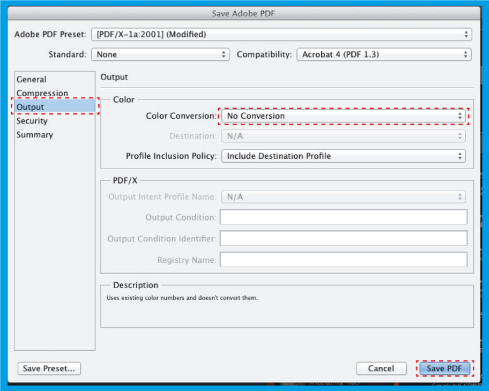
.Nato izberite in na desni strani v Ta možnost zagotavlja, da shranite datoteko brez barvnih pozivov, nato kliknite Shrani prednastavitev ..., shranite te prednastavitve PDF s poljubnim imenom, da .
Programski vodniki - ADOBE® PHOTOSHOP